
Dari tadi saya posting tentang Linux, tapi saya ingat bahwa semua modem tidak kompatibel dengan linux, Baiklah saya langsung saya masuk ke pokok permasalahannya. Ini hanya melakukan perubahan sedikit pada bagian
# modprobe usbserial vendor=0x12d1 product=0x1003, System Operasi yang saya gunakan Ubuntu 10.04, untuk Ubuntu 9.04 kebawah harus Install Wvdial, mengapa kok contohnya pakai Ubuntu? untuk penggunaan Distro turunan Debian hampir sama juga, kalau saya pribadi sering gonta-ganti Distro.
Sebelum anda memasang Modem ke PC/Laptop, pastikan SIM Card yang digunakan tidak ada PIN-nya. Kalau ada PIN, silahkan di buang saja dulu /non aktifkan, jika PIN dikartu anda masih ada akan mengganggu proses instalasi di Linux (kalau tidak percaya silahkan saja dicoba tanpa membuang PIN).
Pada saat USB Modem di pasang biasanya akan muncul beberapa hal, kadang sebagian dikenali sebagai Flashdisk atau Device baru /dev/ttyUSB0, device ini yang akan digunakan untuk komunikasi. Saya sarankan kalau masang Modem (Khusus untuk PC) usahakan di port USB pertama / port belakang bagian atas karena akan lebih mudah dikenali oleh system Linux (USB0).
Yang perlu dilakukan, masuk ke Root, caranya buka Terminal melalui Apllications>Accessories>Terminal (CTRL+Alt+T).
Ketik : $sudo su
tulis Password root anda (bagi yang belum pernah ngoprek Terminal / Shell akan bingung karena pas nulis Password tidak keluar tulisan yang diketik, lanjutkan saja terus enter).
Setelah itu lihat apakah USB Storage Device terdeteksi, ketik :
#lsmod | grep usb_storage
Buang USB Storage Device tersebut, ketik :
#rmmod usb-storage
jika pakai perintah tersebut tidak berhasil silahkan gunakan perintah
#eject/dev/sr1
ini biasanya terjadi pada Modem AHA
Anda dapat membuang juga usb-serial jika diinginkan, tapi ini tidak akan berakibat fatal, ketik :
#rmmod usb-serial
Cek keberadaan USB Modem menggunakan perintah
#lsusb
Jika modem terpasang di USB, akan muncul kira-kira pesan seperti dibawah ini:
Bus 001 Device 003:ID 12d1:1003
Perhatikan ID12d1:1003 adalah Modem USB
Lakukan insert modul menggunakan perintah :
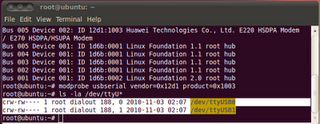
#modprobe usbserial vendor=0x12d1 product=0x1003
(Dalam gambar Modem Huawei terdeteksi sebagai seperti gambar:
Untuk modem lainnya seperti :
AT&T Sierra: #... vendor=0x1199 product=0x6880
Advan DT-8L: #... vendor=0x1c9e product=0x9800
HP Smart: #... vendor=0x0e8d product=0x8101
Huawei E1550: #... vendor=0x12d1 product=0x1001
Cabut USB Modem, tunggu beberapa saat 10 s/d 20 detik, dan masukan kembali ke PC/Laptop anda. Setelah di masukkan kembali ke PC tunggu hingga modem berkedip-kedip, lalu lihat Device USB Modem mulai perintah,
#ls -la/dev/ttyU*
Harusnya muncul device /dev/ttyUSB0, seperti gambar :
Setting Parameter Dialup ke Operator
Setelah ini lakukan setting parameter kartu sesuai provider yang anda pakai caranya klik System>Preferencess>Network Connections, maka akan keluar tampilan seperti di bawah ini :

Klik Add>Mobile Broadband> maka akan keluar New Mobile Broadband Connection (pada contoh ini saya memakai MOdem Huawei E220, jadi terdeteksi Huawei Teknologies seperti pada gambar) klik Forward, seperti gambar :

Pada Choose Your Provider's Country, pilih negara tempat anda berada karena kita berada di Indonesia maka pilih Indonesia (untuk memudahkan pencarian, pada Keyboard tekan huruf i).

Sekarang masuk ke bagian pemilihan nama Provider selular yang anda pakai, pilih sesuai dengan kartu yang terpasang pada modem (jika tidak ada dalam pilihan ini klik I can't fing my provider and I wish to enter it manually, tulis nama Provider yang anda pakai dengan cara manual) klik Forwand

Di bagian Choose your Billing Plan, pada tab select your plan pilih My plan is not listed....., pada Tab Selected plan APN (Access Point Name) tulis nama Provider sesuai pilihan anda, klik Forward.
Jika Provider yang anda gunakan tidak tersedia pilih I Can't find my provider and I wish to enter it manually, pada bagian Provider tulis saja nama Provider yang anda pakai Misalnya Tri, Smart, Fren dll.

Jika keluar tampilan Confirm Mobil Broadband Settings klik Apply.

Akan segera keluar menu Network Connections, pilih Mobil Broadband> jika nama Provider anda belum ada disini klik Add, tulis sesuai pilihan anda, setelah itu lakukan Setting Parameter sesuai Dialup dari ketentuan Provider yang anda pakai (untuk Setting Dialup Number Provider bisa anda lihat contohnya di bagian bawah artikel ini).

Sekarang tinggal lakukan Dialup, dan jika berhasil maka anda sudah bisa online dimanapun selama Provider yang anda pakai mendapatkan sinyal bagus (untuk beberapa jenis modem perlu beberapa kali melakukan Dialup baru bisa Connect ke Internet, misalnya Modem Advan DT-8L, AT&T, Prolink dll, maka silahkan ulangi lagi sampai berhasil).
Selamat mencoba tulisan singkat dari saya dan semoga berhasil, menurut saya menyenangkan ngoprek Linux itu, salam sukses selalu, jika anda punya pengalaman dalam menggunakan Linux silahkan di tulis dan di share pada yang lainnya.
Catatan :
Untuk beberapa modem (selain Huawei) misalnya : Venus, AHA, Prolink dll, setiap komputer di boot vendor dan product ID modem harus di load terlebih dahulu supaya modem bisa digunakan. Untuk itu selalu lakukan #modprobe usbserial vendor=0x12d1 product=0x*00* setiap ingin melakukan Dialup, dan selanjutnya baru #ls -la /dev/ttyU*
Berikut ini akan dibahas cara aktivasi dan setting parameter GPRS pada beberapa kartu seluler GSM dan CDMA di Indonesia.
GSM
TELKOMSEL

APN : flash/internet
User Name : wap / [blank]
Password : wap 123 / [blank]
Dial Number : *99***1# / *99#
http :// www.telkomsel.com
MATRIX

APN : indosatgprs.com
User Name : indosat
Password : indosat
Dial Number : *99***1#
http://www.satelindo.com
IM3

APN : www.indosat-m3.net
User Name : gprs
Password : im3
Dial Number :*99***1#
http://www.m3-access.com
INDOSAT

GPRS Volume Based
APN : indosatgprs
User : indosat
Pass : indosat
Proxy : 10.19.19.19
Port : 8080
GPRS Duration Based
APN : indosatgprs
User : indosat@durasi
Pass : indosat@durasi
Proxy : 10.19.19.19
Port : 8080
http://wap.indosat.com
IM2

APN : indosatm2
User Name : [indosatm2] atau sesuai registrasi
Password : [prabayar] atau sesuai registrasi
Dial Number : *99#
XL

APN : www.xlgprs.net
User Name : xlgprs
Password :proxl
Dial Number : *99***1#
http://www.xl.co.id
AXIS

APN : axis
User Name : axis
Password : 123456
Authentication Normal
Gateway/Proxy IP Address 10.3.8
Gateway/Proxy Port 9201 atau 8080
3

Data Bearer :GPRS
APN : 3gprs
User Name :3gprs
Password : 3gprs
Dial Number : *99#
User Name : 3data
Password : 3data
Phone IP Address : Automatic
Proxy Server Address=10.4.0.10
Proxy Port Number :3128
CDMA
FREN

User Name : m8
Password : m8
Dial Number : #777
http://www.mobile-8.com
FLEXI

User Name : telkomnet@flexi
Password : telkom
Dial NUmber : #777
http://www.telkomflexi.com
ESIA

User Name : esia
Password : esia
Dial Number : #777
http://www.esia.co.id
STAR ONE

User Name : starone
Password : starone
Dial Number : #777
http://www.mystarone.com
SMART

User Name : smart
Password : smart
Dial Number :#777
CERIA

User Name : internet
Password : ceria
Dial Number : #777
Sekian dulu informasi dari saya, bila ada pertanyaan bisa lewat komentar, terima kasih.

Iklan+Rizal.jpg)
Office.jpg) OpenOffice merupakan software untuk perangkat lunak yang dirancang oleh Microsoft Office dengan lisensi gratis. OpenOffice sangat direkomendasikan untuk pengguna Linux. Di sini saya akan berbagi gimana caranya untuk instalasi OpenOffice di Linux, untuk itu anda membutuhkan koneksi dengan internet. Kalau sudah ikuti langkah-langkah instalasi OpenOffice di Linux adalah sebagai berikut :
OpenOffice merupakan software untuk perangkat lunak yang dirancang oleh Microsoft Office dengan lisensi gratis. OpenOffice sangat direkomendasikan untuk pengguna Linux. Di sini saya akan berbagi gimana caranya untuk instalasi OpenOffice di Linux, untuk itu anda membutuhkan koneksi dengan internet. Kalau sudah ikuti langkah-langkah instalasi OpenOffice di Linux adalah sebagai berikut : Opera merupakan sebuah browser yang cukup cepat dalam browsing, Opera didirikan pada tahun 1994 oleh perusahaan telekomunikasi milik Norwegia, Telenor. Dalam satu tahun, dikembangkan secara mandiri menjadi sebuah perusahaan bernama Opera Software.
 Google Chrome merupakan browser yang cepat, ringan dan stabil. Banyak para pengguna yang menggunakan Google Chrome ini terutama pada Sistem Operasi Windows, tapi disini saya akan memposting tentang Google Chrome atau disebut juga dengan Chromium Browser yang akan di install pada Sistem Operasi Linux. Jika anda berminat silahkan ikuti langkah-langkah berikut ini :
 Ubuntu berasal dari bahasa Afrika yakni "Humanity to Others" yang berarti "Kemanusiaan Untuk Sesama". Atas dasar itulah diluncurkannya Linux Ubuntu yang dirilis pada tahun 2004. Sistem Operasi ini adalah merupakan turunan dari Sistem Operasi Linux yang lainnya, yakni Debian.
 Backtrack dibuat oleh Mati Aharoni yang merupakan konsultan sekuriti dari israel dan Max Mosser. Jadi merupakan kolaborasi komunitas. Backtrack sendiri merupakan merger dari what yang merupakan salah satu distro Linux yang digunakan untuk tes keamanan yang asal dari sendiri dari Knoppix. Ketika Knoppix mencapai versi 3.0 maka dinamakan dengan whax. Whax dapat digunakan untuk melakukan tes sekuriti dari berbagai jaringan di mana saja.
 CentOS adalah singkatan dari Community ENTerprise Operating System, dikembangkan sebuah komunitas kontribusi dan pengguna sistem operasi Linux. Pengguna tipikal CentOS adalah organisasi dan individu yang tidak terlalu membutuhkan layanan khusus untuk menjalankan sistemnya dengan sukses.





Powered+Blogger.jpg)