
Sebagai panduan anda, berikut adalah daftar perintah secara alfabet Sebenarnya, anda dapat saja menekan tab dua kali untuk melihat semua kemungkinan perintah yang dapat digunakan. Misalnya anda ingin mengetahui perintah apa saja yang mulai dengan huruf a, maka anda cukup mengetikkan a lalu tekan tab dua kali! Daftar Perintah Menurut Alfabet :
& adduser alias bg cat cd chgrp chmod chown cp fg find grep gzip halt hostname kill less login logout ls man mesg mkdir more mount mv passwd pwd
&
Perintah
& digunakan untuk menjalankan perintah di belakang (background), contoh :
wget http://punya-rizal.blogspot.com &
Perintah
& dipakai dibelakang perintah lain untuk menjalankannya di background. Apa itu jalan di background? Jalan di background maksudnya adalah kita membiarkan sistem untuk menjalankan perintah sendiri tanpa partisipasi kita, dan membebaskan shell/command prompt agar bisa dipergunakan menjalankan perintah lain.
adduser
Perintah
adduser digunakan untuk menambahkan user
Biasanya hanya dilakukan oleh root untuk menambahkan user atau account yang baru. Setelah perintah ini bisa dilanjutkan dengan perintah passwd, yaitu perintah untuk membuat password bagi user tersebut, contoh:
# adduser vicky
#passwd anakkota#
Perhatikan bahwa semua perintah yang membutuhkan akses root, di sini saya tulis dengan menggunakan tanda #, untuk memudahkan anda membedakannya dengan perintah yang tidak perlu akses root. Jika anda menjalankan perintah adduser. Anda akan diminta memasukkan password untuk user yang anda buat. Isikan password untuk user baru tersebut dua kali dengan kata yang sama.
alias
Digunakan untuk memberi nama lain dari sebuah perintah. Alias digunkan untuk memudahakn agar tidak harus mengetikkan perintah yang panjang, tapi cukup aliasnya saja.
Misalnya bila anda ingin perintah ls dapat juga dijalankan dengan mengetikkan perintah dir, maka buatlah aliasnya sbb :
$ alias dir=ls
Kalau anda suka dengan tampilan berwarna-warni, cobalah bereksperimen dengan
perintah berikut :
$ alias dir="ls -ar --color:always"
Untuk melihat perintah-perintah apa saja yang mempunyai nama lain saat itu, cukup ketikkan alias saja (tanpa argumen). Lihat juga perintah alias.
apt-cache
Untuk mencari aplikasi yang telah didownload oleh apt-get, contoh :
$ apt-cache search apache2
apt-get
Untuk menginstall atau uninstall aplikasi di linux, sebagian keluarga linux yang menggunakan adalah debian dan turunannya. Contoh untuk menginstall aplikasi apache :
$ apt-get install apache2
Untuk mengecek pembaruan dari aplikasi yang terinstall di linux, contoh :
$ apt-get update
Untuk memperbarui aplikasi di linux, biasanya digunakan setelah apt-get update, contoh :
$ apt-get upgrade
bg
Untuk meminta sebuah proses yang dihentikan sementara (supend) agar berjalan di background. Misalnya anda sedang menjalankan sebuah perintah di foreground (tanpa diakhiri perintah &) dan suatu saat anda membutuhkan shell tersebut maka anda dapat memberhentikan sementara perintah tersebut dengan Ctrl-Z kemudian ketikan perintah bg untuk menjalankannya di background. Dengan cara ini anda telah membebaskan shell tapi tetap mempertahankan perintah lama berjalan di backgound.
cat
Menampilkan isi dari sebuah file di layar, contoh :
$ cat /nama/suatu/file
cd
[ubuntu @rizal ubuntu]$ cd/usr/X11R6/bin [ubuntu@rizal ubuntu bin]$ pwd
chgrp
Perintah ini digunakan merubah kepemilikan kelompok file atau direktori, misalnya untuk memberi ijin pada kelompok atau grup agar dapt mengakses suatu file. Sintaks penulisannya adalah :
# chgrp <grup baru> <file>
chmod
Digunakan untuk menambah dan mengurangi ijin pemakai untuk mengakses file atau direktori. Anda dapat menggunakan sistem numeric coding atau sistem letter coding. Ada tiga jenis permission/perijinan yang dapat dirubah yaitu :
- r untuk read
- w untuk write, dan
- x untuk execute
Dengan menggunakan letter coding, anda dapat merubah permission diatas untuk masing-masing u (user), g (group), o (other) dan a (all) dengan hanya memberi tanda plus (+) untuk menambah ijin dan tanda minus (-) untuk mencabut ijin.
Misalnya untuk memberikan ijin baca dan eksekusi file coba1 kepada owner dan group, perintahnya adalah :
$ chmod ug+rx coba1
Untuk mencabut ijin-ijin tersebut :
$ chmod ug-rx coba1
Dengan menggunakan sistem numeric coding, permission untuk user, group dan other ditentukan dengan menggunakan kombinasi angka-angka 4, 2 dan 1 dimana 4 (read), 2 (write) dan 1 (execute). Misalnya untuk memberikan ijin baca(4), tulis(2) dan eksekusi(1) file coba2 kepada owner, perintahnya adalah
:
$ chmod 700 coba2
Perhatikan : Jika anda hosting di server berbasis linux, perintah ini sangat penting sekali bagi keamanan data anda. Saya sarankan semua direktori yang tidak perlu anda tulis di chmod 100 (jika Apache jalan sebagai current user (anda)) atau di chmod 501 jika Apache jalan sebagai www-data atau nobody (user lain).
chown
Merubah user ID (owner) sebuah file atau direktori.
$ chown <user id> <file>
cp
Untuk menyalin file atau copy. Misalnya untu menyalin file 1 menjadi file2 :
$ cp <file1> <file2>
fg
Mengembalikan suatu proses yang dihentikan sementara (suspend) agar berjalan kembali di foreground.
find
Untuk menemukan dimana letak sebuah file. Perintah ini akan mencari file sesuai dengan kriteria yang anda tentukan. Sintaksnya adalah perintah itu sendiri diikuti dengan nama direktori awal pencarian, kemudian nama file (bisa menggunakan wildcard, metacharacters) dan terakhir menentukan bagaimana hasil pencarian itu ditampilkan. Misalnya akan dicari semua file yang berakhiran .doc di current direktori serta tampilkan hasilnya di layar :
$ find . -name *.doc -print
Contoh hasil :
. /public/docs/account.doc
grep
Global regular expresion parse atau grep adalah perintah untuk mencari file-file yang mengandung teks dengan kriteria yang telah anda tentukan . Format perintah :
$ grep <teks> <file>
gzip
Ini adalah software kompresi zip versi GNU, fungsinya untuk mengkompresi sebuah file. Sintaksnya sangat sederhana :
$ gzip <namafile>
Walaupun demikian anda bisa memberikan parameter tertentu bila memerlukan kompresi file yang lebih baik, silahkan melihat manual page-nya.
halt
Perintah ini hanya bisa dijalankan oleh super user atau anda harus login sebagai user root. Perintah ini untuk memberitahu kernel supaya mematikan sistem atau shutdown.
hostname
Untuk menampilkan host atau domain name sistem dan bisa pula digunakan untuk mengeset nama host sistem. Contoh pemakaian :
[user@localhost mydirectoryname] $ hostname
localhost.localdomain
kill
Fungsinya seperti perintah more. Untuk masuk ke sistem dengan memasukkan login ID atau dapat juga digunakan untuk berpindah dari user satu ke user lainnya.
logout
Untuk keluar dari sistem.
ls
Menampilkan isi dari sebuah direktori seperti perintah dir di DOS. Anda dapat menggunakan beberapa option yang disediakan untuk mengatur tampilannya di layar. Bila anda menjalakan perintah ini tanpa option maka akan ditampilkan seluruh file nonhidden (file tanpa awalan tanda titik) secara alfabet dan secara melebar mengisi kolom layar. Option -la artinya menampilkan seluruh file/all termasuk file hidden (file dengan awalan tanda titik) dengan format panjang.

Iklan+Rizal.jpg)
 Anda sekalian pasti sudah tahu apa itu Malware? Jika belum tahu Malware itu adalah sejenis virus yang dapat merusak perangkat-perangkat PC kita, baik itu software maupun hardware. Gila bener kalau PC kita terjaring virus ini, bisa-bisa kita harus membuang PC kita, karena pastinya sangat susah untuk membasmi virus yang sangat berbahaya ini. Tapi di sini saya akan membahas tentang blog yang terjaring virus Malware, saya mempunyai kisah nyata dimana blog teman saya terjaring virus Malware ini, untuk situs blog nya lebih baik jangan di omongin, kasihan temen saya. Saat itu teman saya menyuruh membuka blog nya pakai PC saya, karena PC saya pakai OS (Operating System) Windows punya nya Microsoft, pada OS ini ada Firewall, anda tahu apa itu Firewall?
Google+Adsense.png) Anda sekalian pasti sudah tahu apa itu Google Adsense? Google Adsense merupakan situs yang bisa mendapatkan Penghasilan (dalam bhs Inggris Monetize) dari Google. Nah pada kesempatan kali ini saya akan membicarakan tentang perubahan pendaftaran dari Google Adsense. Dimana dulunya bisa masuk ke situs
Anda sekalian pasti sudah tahu apa itu Google Adsense? Google Adsense merupakan situs yang bisa mendapatkan Penghasilan (dalam bhs Inggris Monetize) dari Google. Nah pada kesempatan kali ini saya akan membicarakan tentang perubahan pendaftaran dari Google Adsense. Dimana dulunya bisa masuk ke situs Setting.png)

Penghasilan.png)
Adfly.png) Anda sekalian pasti sudah tahu apa itu adf.ly? adf.ly adalah sebuah link untuk menghubungkan ke link yang lainnya, yaitu dengan menunggu waktu sampai muncul tulisan Skip AD, di sini saya akan membahas tentang adanya masalah adf.ly dengan mediafire, karena mediafire telah memblokir link adf.ly sehingga bagi anda yang ingin mendownload file mediafire sebelumnya harus menekan dulu tulisan Skip AD pada link adf.ly terjadi error seperti yang saya jelaskan di atas. Untuk itu ikuti langkah-langkah cara untuk mengatasi masalah link adf.ly ke mediafire adalah sebagai berikut :
Anda sekalian pasti sudah tahu apa itu adf.ly? adf.ly adalah sebuah link untuk menghubungkan ke link yang lainnya, yaitu dengan menunggu waktu sampai muncul tulisan Skip AD, di sini saya akan membahas tentang adanya masalah adf.ly dengan mediafire, karena mediafire telah memblokir link adf.ly sehingga bagi anda yang ingin mendownload file mediafire sebelumnya harus menekan dulu tulisan Skip AD pada link adf.ly terjadi error seperti yang saya jelaskan di atas. Untuk itu ikuti langkah-langkah cara untuk mengatasi masalah link adf.ly ke mediafire adalah sebagai berikut :Skip+Ad.jpg)


Skip_Ad.jpg)
Mediafire.png)
 Kali ini saya akan membahas tentang HTML Encode Decode di halaman postingan pada Blog. Karena tutorial ini saya buat semudah mungkin, jadi saya harap pembaca bisa mengerti apa yang saya bahas dan saya harap mengerti apa yang saya maksudkan. Oke kalau begitu kita langsung saja menuju ke pokok permasalahannya.
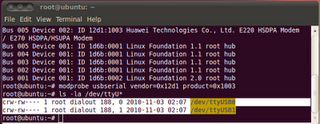
 Dari tadi saya posting tentang Linux, tapi saya ingat bahwa semua modem tidak kompatibel dengan linux, Baiklah saya langsung saya masuk ke pokok permasalahannya. Ini hanya melakukan perubahan sedikit pada bagian # modprobe usbserial vendor=0x12d1 product=0x1003, System Operasi yang saya gunakan Ubuntu 10.04, untuk Ubuntu 9.04 kebawah harus Install Wvdial, mengapa kok contohnya pakai Ubuntu? untuk penggunaan Distro turunan Debian hampir sama juga, kalau saya pribadi sering gonta-ganti Distro.



 APN : flash/internet
 APN : indosatgprs.com
 APN : www.indosat-m3.net
 GPRS Volume Based
  APN : indosatm2
 APN : www.xlgprs.net
 APN : axis
 Data Bearer :GPRS
 User Name : m8
 User Name : telkomnet@flexi
 User Name : esia
 User Name : starone
 User Name : smart
 User Name : internet
 IDM merupakan program download yang memiliki kelebihan yaitu dapat meneruskan/resume proses download apabila proses download berhenti atau terjadi kerusakan.



Powered+Blogger.jpg)